VPN 个人网络管家

把安全连接、智能线路与隐私守护放进日常网络生活

快连面向手机、平板和电脑的常见使用场景,帮助用户在公共网络、家庭办公和多设备切换中建立更安心的 VPN 安全连接。你可以根据网络环境选择合适线路,查看连接状态,并在异常时通过网络诊断逐步排查。

立即下载
加密连接 公共网络提醒 合理使用网络服务
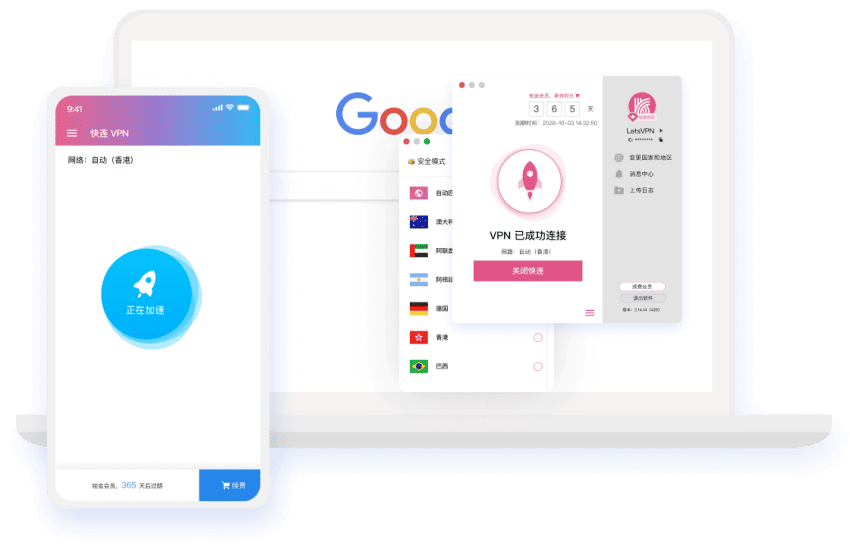
快连 VPN 产品界面
安全上网 智能线路 隐私守护 多设备同步

日常使用场景

从外出连接公共网络,到在多台设备之间保持一致体验,再到连接异常时的基础排查,快连把常见需求拆成清晰入口。

公共网络连接

外出时更关注连接确认

在咖啡店、酒店、交通枢纽等网络环境中,建议先确认网络来源,再开启安全连接,减少账号和个人信息暴露风险。

查看防护说明
多设备日常使用

手机、平板、电脑协同

根据设备系统环境完成安装和授权,常用设备保持清晰管理,便于在工作、学习和生活场景间切换。

了解多设备同步
连接异常排查

遇到波动时逐步定位

当出现连接失败、速度波动或线路切换不顺畅时,可先检查本地网络、系统权限和线路状态。

进入网络诊断

功能中心

以场景为入口,把安全连接、线路选择、隐私边界和帮助中心组合成一个清晰的网络管家。

安全上网

建立更稳妥的 VPN 安全连接

适合公共网络、外出办公和日常账号登录前的连接准备,帮助用户理解加密连接与使用边界。

进入安全上网
隐私守护

减少不必要的数据暴露

用克制透明的方式说明数据边界、隐私策略和敏感信息保护建议。

查看隐私守护
智能线路

按网络环境选择线路

本地网络、节点距离和设备状态都会影响体验。

查看说明
公共 Wi-Fi 防护

外出联网安全提醒

关注来源确认、账号密码和个人信息输入场景。

查看建议
多设备同步

常用设备清晰管理

手机、平板、电脑根据系统环境完成设置。

了解更多
网络诊断

连接异常基础排查

从本地网络、线路切换和权限设置开始检查。

开始排查
账号安全

保护账户和设备来源

关注强密码、设备管理和客户端来源确认。

查看清单
帮助中心

安装、连接和常见问题

新手可以从下载安装与连接问题说明开始。

进入帮助
安全上网

先建立可信连接,再进入重要操作

VPN 用于在用户设备与服务之间建立加密连接,提升公共网络环境下的连接安全。连接前可结合当前网络环境选择合适线路和模式,并在登录账号、处理资料前确认连接状态。

  • 适合公共网络、临时办公和跨设备使用前的连接准备。
  • 提醒用户理解服务边界,避免把安全工具当作绝对保障。
  • 相关页面提供操作建议和常见误区说明。
查看 VPN 安全连接说明
安全上网产品界面
智能线路选择
智能线路

根据网络环境选择更合适的连接方式

智能线路用于在不同网络条件下提供更清晰的连接选择。实际体验会受到本地网络质量、节点距离、系统权限和设备状态影响,建议在波动时尝试切换线路并重新确认连接。

  • 适合在家庭网络、办公网络和公共网络间切换。
  • 提供线路选择建议,而不夸大速度或稳定性。
  • 连接异常时可配合网络诊断模块逐步排查。
查看线路切换建议
公共 Wi-Fi 防护

在公共网络中保持必要的安全习惯

公共 Wi-Fi 使用方便,但网络来源、连接环境和账号输入场景都需要谨慎。快连提醒用户在不可信网络中避免输入敏感信息,并在重要操作前确认安全连接。

公共网络

先确认网络名称和来源,不随意连接陌生热点。

账号保护

登录前确认连接状态,并为重要账户使用强密码。

连接确认

遇到频繁断开时,先切换网络或线路再继续操作。

查看公共网络安全建议
公共 Wi-Fi 防护
隐私守护

清楚说明数据边界,减少不必要暴露

隐私守护关注个人信息、账号操作和服务规则。快连通过隐私策略解释信息收集、使用范围和安全边界,帮助用户理解哪些数据用于服务运行,哪些操作需要用户主动确认。

查看隐私策略说明

隐私守护

隐私说明

用清晰语言说明信息范围,不使用夸张承诺。

数据边界

围绕服务运行、安全提醒和账号管理说明必要信息。

服务规则

提醒用户遵守所在地法律法规,合理使用网络服务。

多设备同步

在手机、平板和电脑之间保持一致体验

多设备同步适合日常通勤、居家办公和学习场景。不同设备需要根据系统环境完成安装、权限授权和账号管理,常用设备建议定期查看连接状态。

  • 移动设备适合外出公共网络连接前的快速确认。
  • 电脑设备适合办公和资料处理前的稳定连接准备。
  • 设备列表保持清晰,减少不明设备带来的账号风险。
查看手机端使用指南
多设备同步
网络诊断
网络诊断

连接失败或速度波动时,按步骤排查

网络诊断用于连接失败、节点切换异常、速度波动等场景。建议先确认本地网络是否可用,再检查系统权限、切换线路,并观察是否存在网络波动。

  • 检查本地 Wi-Fi、移动网络或代理设置。
  • 切换智能线路后重新确认连接状态。
  • 关注系统权限、时间设置和客户端版本。
查看网络排查建议

新手使用路径

第一次使用可以按下面步骤完成设置,再根据网络环境选择合适线路。

下载并安装客户端

确认来源后完成安装,保留必要系统权限。

前往下载中心

打开 App 完成基础设置

按照界面提示检查权限、账号状态和连接准备。

查看安装说明

选择合适的智能线路

结合本地网络质量和实际场景选择连接方式。

查看智能线路

开启 VPN 安全连接

在重要操作前确认连接状态和网络环境。

了解安全连接

根据环境切换线路

遇到波动时尝试更换线路并重新连接。

查看切换建议

使用网络诊断排查问题

按步骤检查本地网络、系统权限和连接状态。

查看连接帮助

连接安全提醒

以下提醒适合在公共网络、设备切换和连接异常时参考,语气克制但步骤清晰。

公共 Wi-Fi 风险

陌生热点可能存在来源不明的问题。

建议:确认网络名称后再连接。

相关说明

不明来源安装包

来源不清的客户端可能带来安全隐患。

建议:安装前确认来源。

相关说明

账户密码泄露

弱密码或重复密码会增加账号风险。

建议:使用强密码并定期检查。

相关说明

异常连接环境

频繁断开可能来自本地网络波动。

建议:切换线路并检查权限。

相关说明

常见问题摘要

VPN 是什么?

VPN 可在设备与服务之间建立加密连接,适合提升公共网络环境下的连接安全。

智能线路有什么作用?

智能线路帮助用户根据当前网络条件选择更合适的连接方式,体验会受本地网络和设备状态影响。

公共 Wi-Fi 环境需要注意什么?

建议确认网络来源,避免在不可信环境中输入敏感信息,并在重要操作前确认连接状态。

连接失败时怎么办?

先检查本地网络,再确认系统权限、切换线路并使用网络诊断查看基础状态。

查看全部常见问题

从更清晰的安全连接开始

下载客户端后,按步骤完成基础设置,结合网络环境选择合适线路,并在公共网络和重要账号操作前确认连接状态。

立即下载